Как сменить IP-адрес: 5 способов, от самого простого до самого технического
IP-адрес — это обратный адрес, по которому вас находят все сайты, приложения и онлайн-сервисы. Он раскрывает больше, чем многие думают: ваш примерный город, интернет-провайдера, иногда работодателя или университет, а в сочетании с cookie — историю ваших посещений на множестве сайтов за множество сеансов.
Сменить его можно несколькими способами. Одни срабатывают мгновенно и легко отменяются. Другие требуют повозиться с роутером. Выбирайте тот, который соответствует вашей реальной задаче.
Способ 1: использовать VPN (самый простой, быстрый и гибкий)
VPN направляет весь ваш интернет-трафик через сервер в другом месте, и все сайты видят IP-адрес этого сервера. Смена занимает около трёх секунд, а переключаться между странами можно сколько угодно.
Как это сделать:
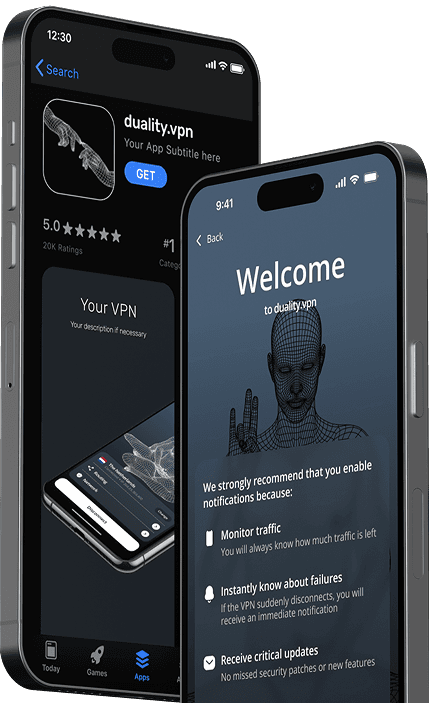
- Установите VPN-приложение (мы пристрастны — попробуйте duality.vpn).
- Откройте приложение и выберите страну выхода — что доступно, смотрите на странице с локациями серверов.
- Нажмите «Подключиться».
- Проверьте результат с помощью бесплатного IP-чекера.
Плюсы: мгновенно, обратимо, с шифрованием, работает и через Wi-Fi, и через мобильный интернет, позволяет «оказаться» в любой стране, где есть сервер.
Минусы: шифрование немного снижает скорость (обычно на 5–15 %, иногда незаметно). У бесплатного VPN могут быть ограничения по трафику.
Способ 2: перезагрузить домашний роутер
Если вам нужен просто другой IP — не обязательно зарубежный, — домашний провайдер обычно выдаёт новый адрес при повторном подключении.
Как это сделать:
- Отключите модем или роутер от питания.
- Подождите 5–10 минут (некоторые провайдеры сохраняют выданный адрес на несколько минут; чем дольше ждёте, тем выше шанс получить другой IP).
- Включите устройство снова.
- Проверьте новый IP с помощью IP-чекера.
Плюсы: бесплатно, не нужно ничего устанавливать, вы получаете настоящий IP от своего настоящего провайдера.
Минусы: вам могут выдать тот же самый IP. Новый адрес всё равно относится к вашему городу, поэтому сайты с геотаргетингом по-прежнему примерно знают, где вы. Кроме того, на это время связь потеряют ваши телефоны, смарт-телевизор и игровые приставки.
Способ 3: переключиться с Wi-Fi на мобильный интернет (или наоборот)
Самая быстрая «смена» — воспользоваться совсем другой сетью. Раздав интернет с телефона, вы получите IP мобильного оператора вместо IP домашнего провайдера.
Как это сделать:
- Включите на телефоне «Режим модема» (iPhone) или «Точку доступа» (Android).
- Подключите ноутбук к точке доступа телефона.
- Теперь видимый IP ноутбука — это адрес мобильного оператора, а не домашнего интернета.
Плюсы: мгновенно, без дополнительных программ, удобно, чтобы проверить, не блокирует ли сайт именно ваш домашний IP.
Минусы: расходуется мобильный трафик. IP-адреса мобильных операторов часто меняются, из-за чего на некоторых сайтах может слетать вход в аккаунт, пока вас не проверят заново.
Способ 4: подключиться к другой сети Wi-Fi
В кафе, в библиотеке или в гостях ваш IP становится адресом той сети. Это удобно для разовой смены, когда ничего не хочется устанавливать.
Здесь работает та же логика, что и в способе 3: если вдобавок включить VPN, даже владелец кафе не узнает, какие сайты вы посещаете (см. наше руководство о безопасности в публичных сетях Wi-Fi).
Способ 5: перейти на статический IP (для опытных — и редко бывает нужно)
Если у вас тариф для бизнеса, провайдер может продать вам статический IP, который никогда не меняется. Это противоположность тому, что ищет большинство читателей этой страницы. Статические IP полезны для размещения серверов, но отслеживать вас с ними проще, а не сложнее. Пропустите этот способ, если он не нужен вам специально.
Как убедиться, что смена действительно сработала
После любого из перечисленных способов:
- Откройте страницу IP-чекера в новом окне браузера (или во вкладке инкогнито — сохранённые cookie могут исказить результат).
- Убедитесь, что показанные IP-адрес, страна и провайдер соответствуют вашим ожиданиям.
- Пройдите тест на утечки WebRTC — современные браузеры могут раскрывать ваш настоящий IP через WebRTC даже при подключённом VPN. Если тест показывает старый адрес, смена прошла не полностью.
Частые вопросы
Сделает ли меня смена IP анонимным?
Нет. IP — лишь один из идентификаторов. Cookie, цифровой отпечаток браузера, входы в аккаунты и трекинговые пиксели — это отдельные сигналы, которые следуют за вами повсюду. VPN в связке с браузером, ориентированным на приватность, закрывает больше таких лазеек, но ни один инструмент сам по себе не делает вас анонимным.
Законно ли менять IP-адрес?
Да, почти во всех странах. Использование VPN для доступа к контенту с региональными ограничениями может нарушать условия использования стримингового сервиса, но это вопрос договора, а не уголовного права. В небольшом числе стран использование VPN ограничено или запрещено — если сомневаетесь, уточните местное законодательство.
Почему некоторые сайты всё равно знают моё реальное местоположение после смены IP?
Три распространённые причины: (1) API геолокации в браузере передаёт ваше местоположение по GPS или Wi-Fi независимо от IP; (2) вы вошли в аккаунт, в котором уже указан ваш настоящий адрес; (3) сканирование Bluetooth и Wi-Fi на телефоне сообщает службе геолокации о ближайших маячках. Чтобы проверить, отключите геолокацию в браузере, выйдите из аккаунтов перед тестом и выключите службы геолокации.